xchat macOS 下载与安装指南 202608:跨端协同的桌面级部署策略
在多设备混合办公已成为职场常态的2026年,如何在不同操作系统之间建立无缝的数据桥梁?本文将聚焦 Mac 用户的核心诉求,深度剖析 xchat 在苹果生态下的部署策略与跨端协同表现。
跨端协同环境下的 macOS 客户端定位
在多设备混合办公高度普及的2026年,单一平台的通讯工具已无法满足复杂的业务流转需求。对比 Windows 桌面版或 iOS 移动端,xchat macOS 客户端在底层架构上针对苹果生态进行了深度优化。截至2026年09月,官方提供的当前稳定版 v2.4.0(更新日期:2026-04-10)不仅继承了跨设备无缝衔接的核心能力,更通过极致的同步算法,彻底解决了 Mac 与 Android 或 Windows 之间的协作断层。当用户在 iPhone 上复制一段关键文本,或在 Windows 电脑上修改一份重要文档时,macOS 端能在毫秒间完成跨屏流转。这种跨平台协同深度对比显示,原生 macOS 客户端在系统资源调度和消息推送延迟上均显著优于传统的网页版通讯工具,是多系统用户构建高效工作流、实现真正移动协同的必选项。
官方下载渠道与版本校验机制
获取安全可靠的安装包是部署这款移动协同通讯专家的第一步。为避免第三方分发平台带来的潜在安全风险与版本滞后问题,强烈建议用户直接访问 xchat 官网下载页(/release.html)。在该页面,智能分发系统会根据您的设备类型提供最匹配的客户端版本。对于 Mac 用户,点击下载后获取的 DMG 安装文件均经过官方数字签名认证,从源头确保了端到端加密技术的底层完整性。在下载过程中,多系统用户可以直观感受到 xchat 站点的跨平台友好度——不仅提供 macOS 专属版本,同页面亦可快速获取适用于 Windows 10 及以上版本的桌面端安装包。确保下载的是 v2.4.0 稳定版后,即可进入实质性的安装阶段,为后续的多端数据实时同步打下坚实基础。

macOS 安装流程与权限拦截排查实战
苹果 macOS 系统对第三方应用的严格管控,要求我们在安装 xchat 时掌握特定的排查技巧。双击下载好的 DMG 安装包并将其拖拽至“应用程序”文件夹后,首次启动极易触发 macOS 的 Gatekeeper 拦截,提示“无法打开,因为无法验证开发者”。此时切勿直接删除文件,正确的排查与处理场景是:进入 Mac 的“系统设置” > “隐私与安全性”,向下滑动找到安全性板块,点击“仍要打开”并输入 Mac 开机密码进行授权。此外,由于 xchat 是一款主打跨屏协同的通讯工具,首次登录后系统会请求“通知”、“麦克风”及“屏幕录制”权限。若您在跨端视频通话时发现 Mac 端无法共享屏幕或无声音,请务必返回隐私设置中检查对应权限是否被意外关闭,这也是我们在 xchat常见问题(/faq.html)中收录的高频异常排查项。
混合办公场景下的跨屏流转体验
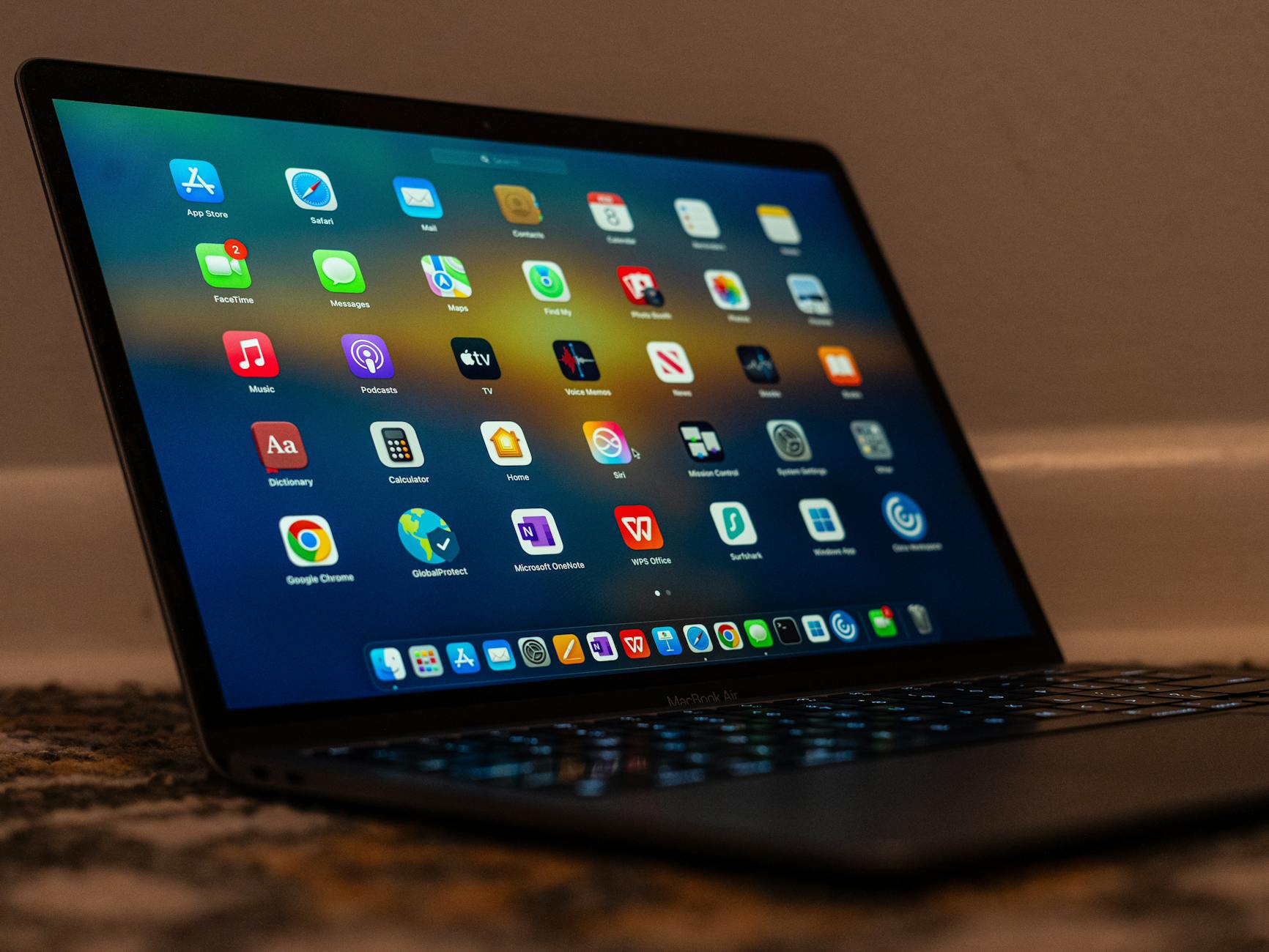
完成安装与系统级授权后,xchat macOS 客户端的真正价值在于其与异构系统间的协同作战能力。以一个典型的2026年真实使用场景为例:UI 设计师在 macOS 上使用专业软件完成界面渲染,需要立刻将百兆级的高清设计稿发送给使用 Windows 笔记本的客户,同时抄送给正在高铁上、仅持有 Android 手机的项目经理。借助 xchat v2.4.0 强大的跨端数据实时同步能力,设计师只需将文件拖入 Mac 端的对话框,极致的同步算法即刻启动。文件在端到端加密的安全环境下,几乎在瞬间触达 Windows 和 Android 客户端。若项目经理在 Android 端对文件添加了语音批注,Mac 端也会在毫秒级收到状态更新。这种打破系统壁垒的流畅体验,正是 xchat 作为跨设备协作枢纽的核心功能特性(/highlights.html),彻底免去了传统工具在多设备间来回传输的繁琐步骤。
常见问题
在 Mac 设备上安装 v2.4.0 版本时,系统提示“文件已损坏,您应该将它移到废纸篓”该如何处理?
这通常是 macOS 的严格安全机制(Gatekeeper)导致的误报。请先确认安装包是从 xchat 官方下载页(/release.html)获取的完整文件。确认无误后,打开 Mac 的“终端”应用,输入命令 `sudo xattr -r -d com.apple.quarantine /Applications/xchat.app` 并回车,输入开机密码后即可解除隔离限制,正常运行客户端。
macOS 客户端与我的 Windows 桌面版可以同时在线并保持消息状态同步吗?
完全可以。xchat 专为多系统用户设计,支持 macOS、Windows、Android 与 iOS 多端同时登录。得益于极致的同步算法,您在 Mac 上接收的每一条消息、处理的每一份文档,都会在毫秒间与 Windows 桌面版完成跨屏流转,确保所有设备端的数据实时同步,无缝衔接。
为什么在进行跨端视频会议时,Mac 客户端无法向 iOS 移动端用户共享桌面屏幕?
此类跨屏协同障碍通常源于 macOS 的系统级隐私权限未完全开放。请进入 Mac 的“系统设置” > “隐私与安全性” > “屏幕录制”,在应用列表中找到 xchat 并开启右侧的开关授权。重启 xchat 客户端后,即可正常向 iOS 或其他平台的与会者共享您的 Mac 桌面画面。
总结
准备好打破设备壁垒了吗?立即访问 xchat官方下载(/release.html),获取当前稳定版 v2.4.0,体验毫秒级跨屏流转,开启您的多设备无缝协同办公新纪元!
相关阅读:xchat macOS 下载与安装指南 202608,xchat macOS 下载与安装指南 202608使用技巧,跨屏协同深度对比:xchat 面向多系统用户的使用技巧 202609 实践指南
针对多系统混合办公常态化趋势,本文为您提供详尽的 xchat macOS 下载与安装指南 202608 版本解析。截至2026年9月,xchat 凭借当前稳定版 v2.4.0 强大的端到端加密与极致同步算法,成功打破了 macOS 与 Windows、Android 等异构设备间的协作断层。我们将深度对比不同系统环境下的部署差异,并提供真实的系统权限拦截排查细节,帮助您在 Mac 设备上快速完成官方客户端的安全安装,实现毫秒级的跨屏消息流转与文档协同,全面提升跨平台协作效率。